3.1. Se connecter¶
3.1.1. Se connecter¶
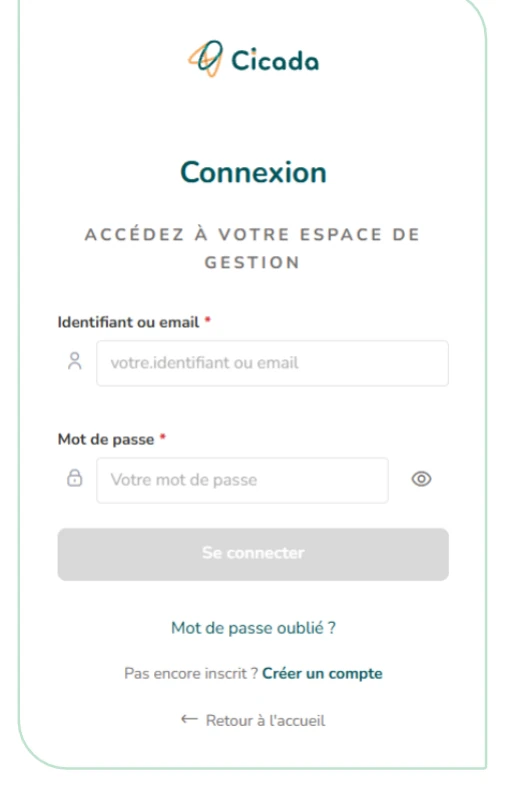
Rendez-vous sur la page d'accueil de CICADA et cliquez sur « Se connecter ». Saisissez votre identifiant (ou votre adresse e-mail) et votre mot de passe, puis cliquer sur « Se connecter » (Figure 2).
Conditions générales d'utilisation
À votre première connexion, puis à chaque nouvelle version, une fenêtre affiche les conditions générales d'utilisation (CGU) de l'instance. Lisez-les, cochez « J'ai lu et j'accepte les conditions générales d'utilisation » puis cliquez sur « Valider » pour continuer ; « Se déconnecter » ferme la session sans les accepter. Les CGU restent consultables à tout moment par le lien « Conditions générales d'utilisation » en pied de page de l'accueil. Elles précisent notamment que les données des plans de gestion saisies dans l'instance sont transmises à une base de centralisation qui les expose publiquement.
3.1.2. Créer un compte¶
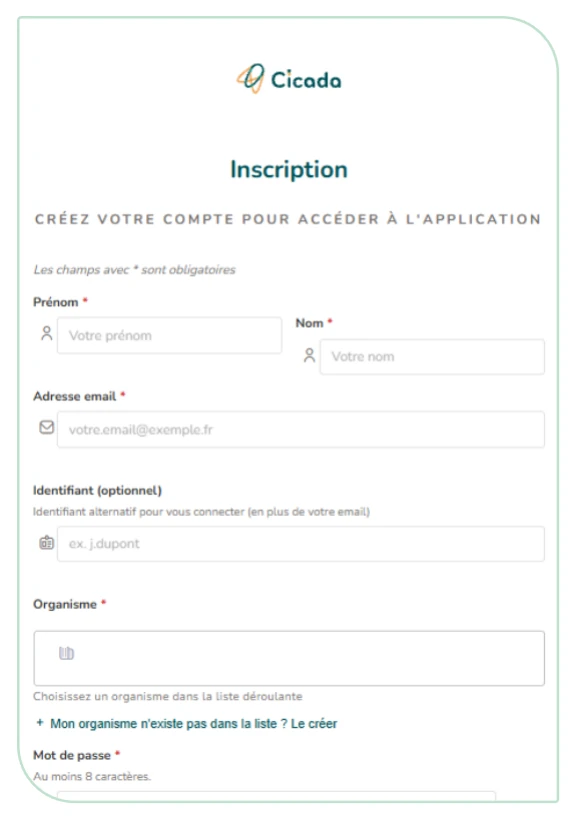
Si vous n'avez pas encore de compte, cliquez sur « Créer un compte » depuis l'accueil. Remplissez le formulaire : prénom, nom, e-mail, identifiant, organisme de rattachement, mot de passe. Une zone vous permet de préciser de manière optionnelle le motif de votre demande (Figure 3).
Votre demande n'est pas effective immédiatement : elle doit être validée par un administrateur (organisme ou instance). Une fois le formulaire envoyé, une page vous confirme que votre inscription est en attente. Vous recevrez un e-mail dès que votre compte sera activé.
Inscription sur une autre plateforme
Certaines structures gèrent leurs comptes sur leur propre plateforme. « Créer un compte » vous y mène alors, dans un nouvel onglet : suivez la procédure de cette plateforme.
Votre organisme ne figure pas dans la liste proposée ?
Cliquez sur « Mon organisme n'existe pas dans la liste ? Le créer » et renseignez son nom (obligatoire) et ses coordonnées. Une demande de création d'organisme est envoyée à l'administrateur, en plus de votre demande de compte.
3.1.3. Se déconnecter¶
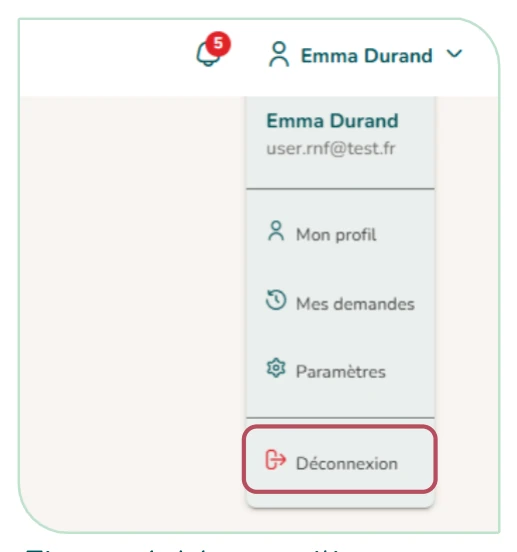
Cliquez sur votre nom en haut à droite de l'en-tête (§ 3.3), puis sur « Déconnexion ».