4.9. Le suivi du plan de gestion¶
Le menu « Suivis » propose trois vues complémentaires : « Tableau de bord », « Suivi des actions » et « Bilan ». Les référents du plan, les rédacteurs généraux et les administrateurs les saisissent. Les membres du plan et les utilisateurs rattachés à l'un de ses sites les consultent en lecture seule (un bandeau « Consultation seule » le rappelle), sans boutons d'export ; le rédacteur externe n'y a pas accès. La saisie du suivi n'est possible que lorsque le plan est validé (ou modifié).
4.9.1. Le tableau de bord et le suivi des indicateurs état et pression¶
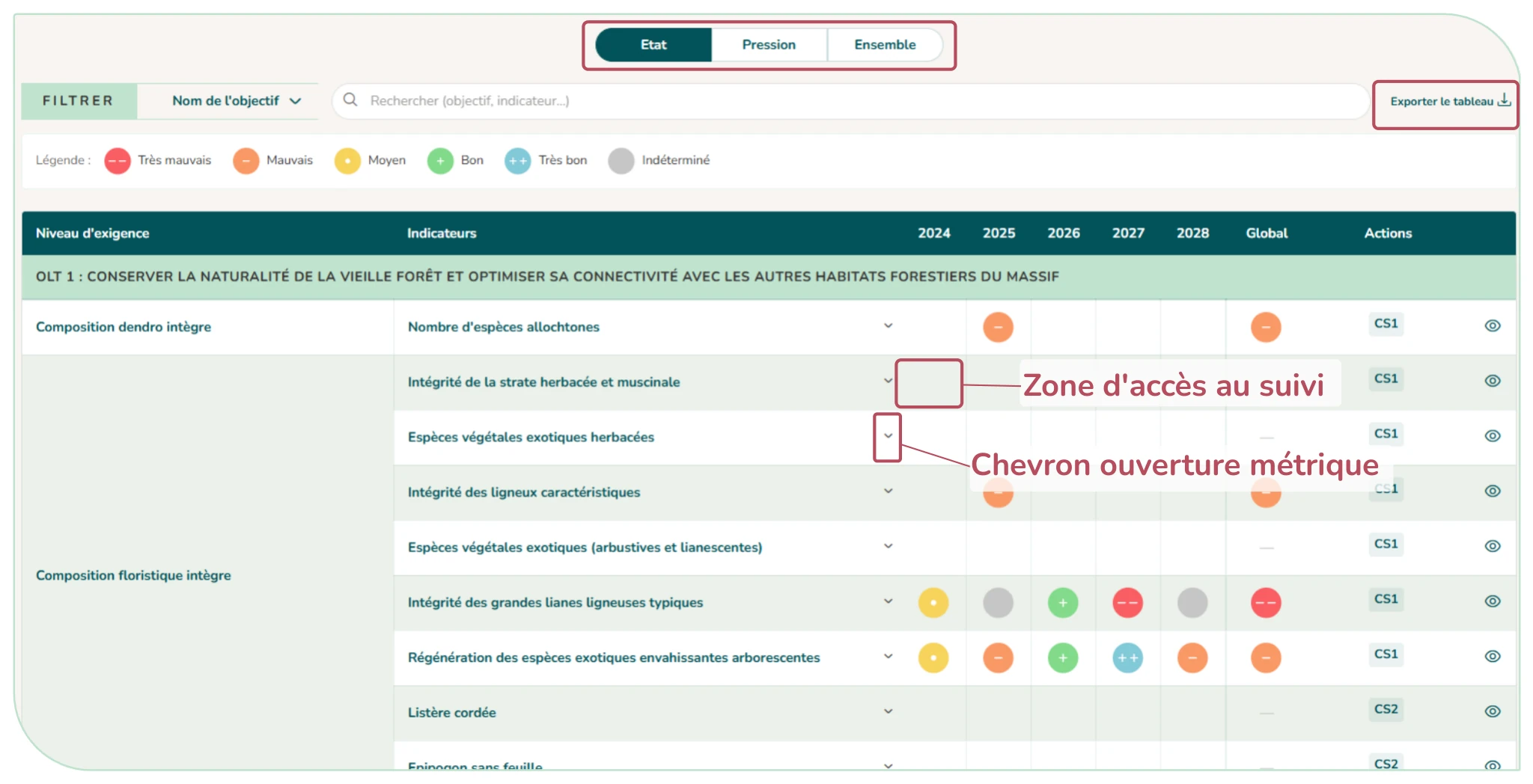
Une grille objectifs × années affiche, par année, le score de chaque indicateur (de « Très mauvais » à « Très bon », ou « Indéterminé »).
- Trois volets de visualisation du tableau de bord sont disponibles : État (objectifs à long terme et niveaux d'exigence), Pression (objectifs opérationnels et résultats attendus) ou Ensemble (regroupé par enjeu).
- Pour chaque volet, des filtres sont disponibles afin d'en affiner la visualisation selon votre besoin (par objectif et par enjeu) ainsi qu'une barre de recherche.
- Un chevron permet de déplier les métriques de chaque indicateur.
- La colonne « Global » donne l'évaluation sur toute la période ; la colonne « Actions » liste les actions liées à l'indicateur.
- « Exporter le tableau » produit un fichier Excel mis en forme, selon la vue et les filtres en cours.
On accède à la zone de saisie du suivi d'un indicateur en cliquant sur la case de l'année sur laquelle le suivi est souhaité dans le tableau de bord.
Pour saisir le résultat d'un indicateur, il suffit de saisir dans l'année correspondante, pour chaque métrique paramétrée, le résultat. Le résultat de l'indicateur est auto calculé et correspond à la moyenne des résultats des métriques. Si une pondération des métriques a été paramétrée, celle-ci est prise en compte dans le calcul.
Le gestionnaire peut faire le choix de changer le résultat de l'indicateur. Dans ce cas, un champs s'ouvre et permet d'indiquer la raison de cette modification manuelle.
Une fois enregistré, le résultat apparaît dans le tableau de bord.
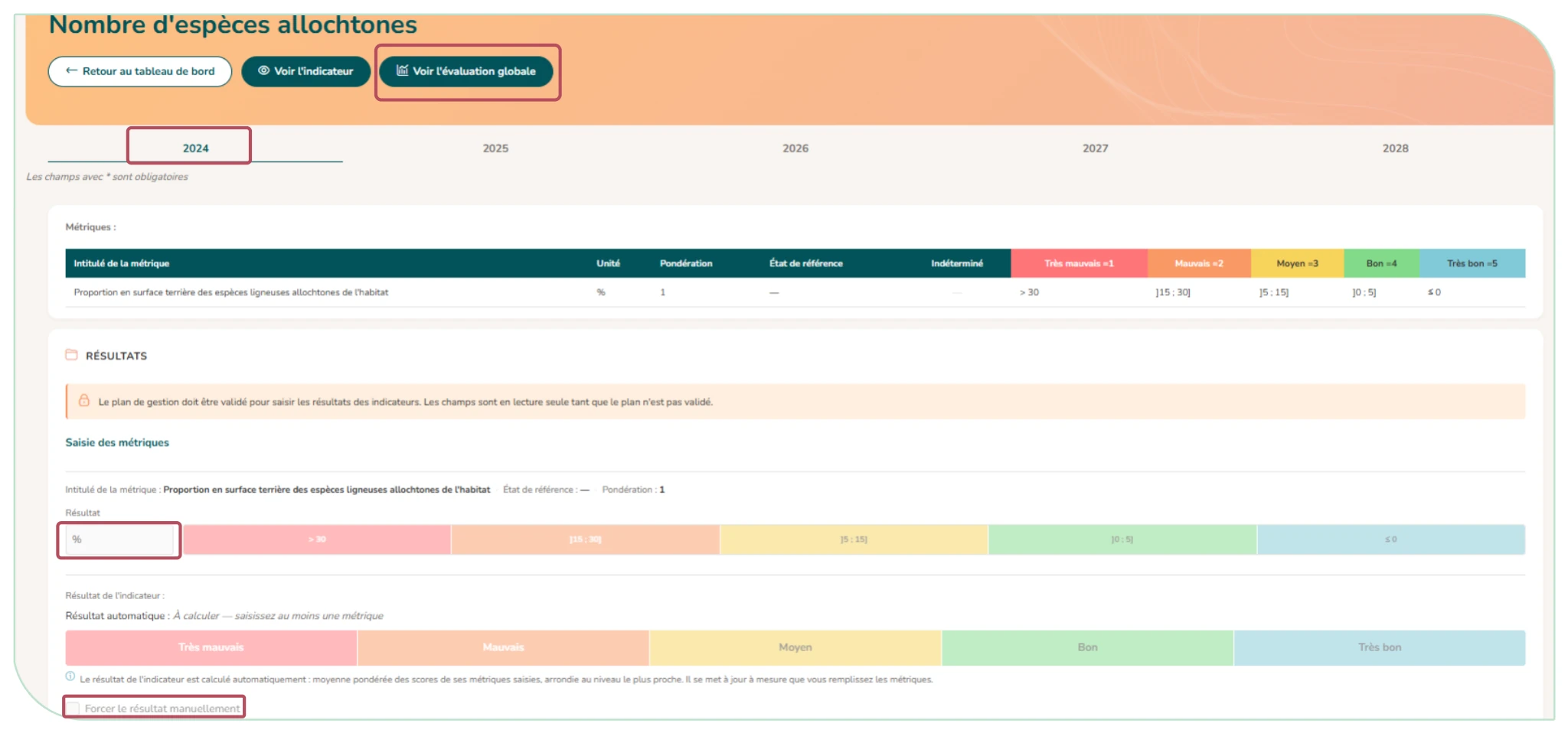
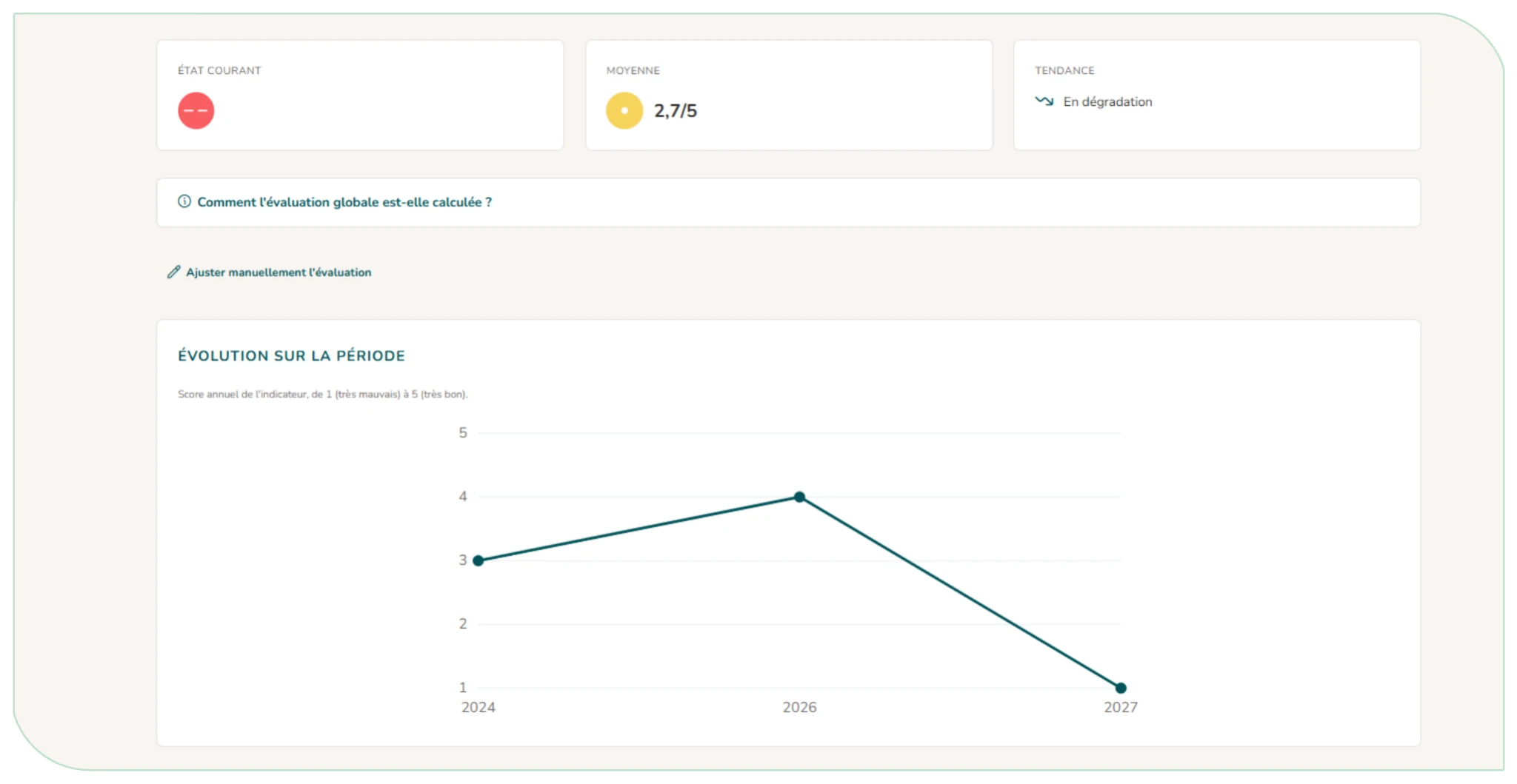
En cliquant sur la case de l'indicateur de la colonne « Global », vous accédez à la page d'évaluation globale de l'indicateur. Vous pouvez aussi y accéder via le bouton « Voir l'évaluation globale » sur la page de suivi d'un indicateur (Figure 49). Là encore, le résultat est auto-calculé mais vous pouvez le changer manuellement. Un graphique permettant d'avoir un visuel de la tendance sur toute la période du plan de gestion est aussi disponible.
4.9.2. Le suivi des actions de gestion¶
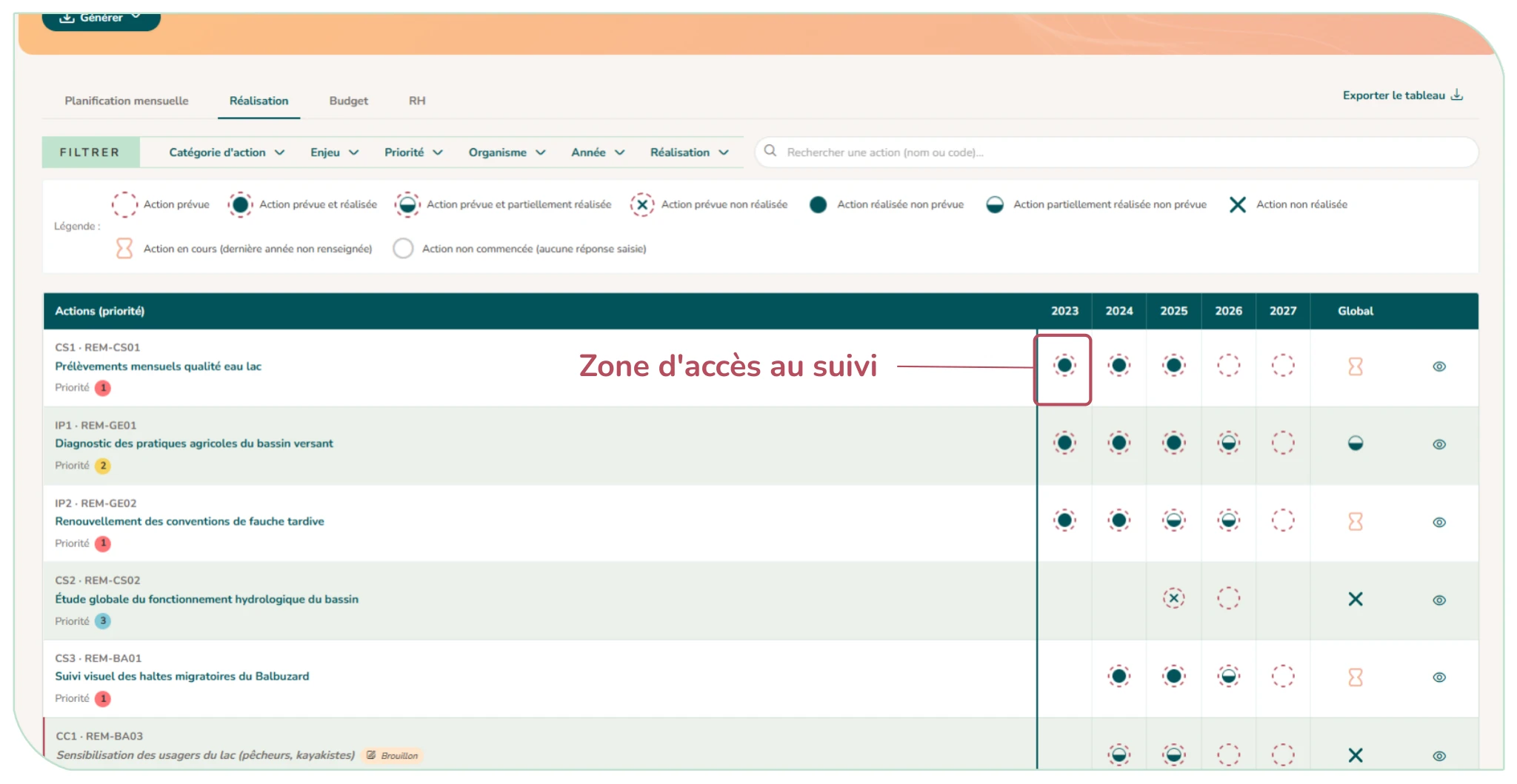
Une grille actions × années pour saisir la réalisation des actions, ainsi que le budget et les ressources humaines consommés est accessible en cliquant sur « Suivi des actions » de la barre latérale. Quatre onglets sont disponibles sur la page : Planification mensuelle, Réalisation, Budget, RH. Ils présentent :
- Des filtres : catégorie d'action, enjeu, priorité, organisme, année et réalisation (réalisées / non réalisées), et recherche par nom ou code.
- Une légende de réalisation : action prévue ; prévue et réalisée ; prévue et partiellement réalisée ; prévue non réalisée ; réalisée non prévue ; partiellement réalisée non prévue ; en cours (sablier) ; non commencée.
- Une colonne « Global » qui donne la réalisation sur toute la période et ouvre la page globale de l'action.
- Onglets Budget et RH : pour l'année de référence choisie, la période écoulée (du début du plan jusqu'à l'année de référence incluse) et le total du plan, le réalisé, puis en rappel le prévisionnel et l'écart (montant restant en vert, dépassé en rouge). Pour une action programmée globalement sur sa période, le prévisionnel ne se répartit pas par année : il est noté « / » sur l'année et la période écoulée, et ne figure que dans le total du plan.
- Planification mensuelle : vue Agenda (ce mois-ci, le mois prochain, cette année) ou vue Calendrier (une ligne par action, douze mois).
- « Exporter le tableau » produit un fichier Excel selon l'onglet et les filtres en cours. Depuis l'onglet « Réalisation », chaque case d'année y porte le même pictogramme qu'à l'écran, et la légende des pictogrammes figure en tête du fichier.
- Voir la fiche action, en cliquant sur l'icône œil.
Saisir la réalisation d'une action¶
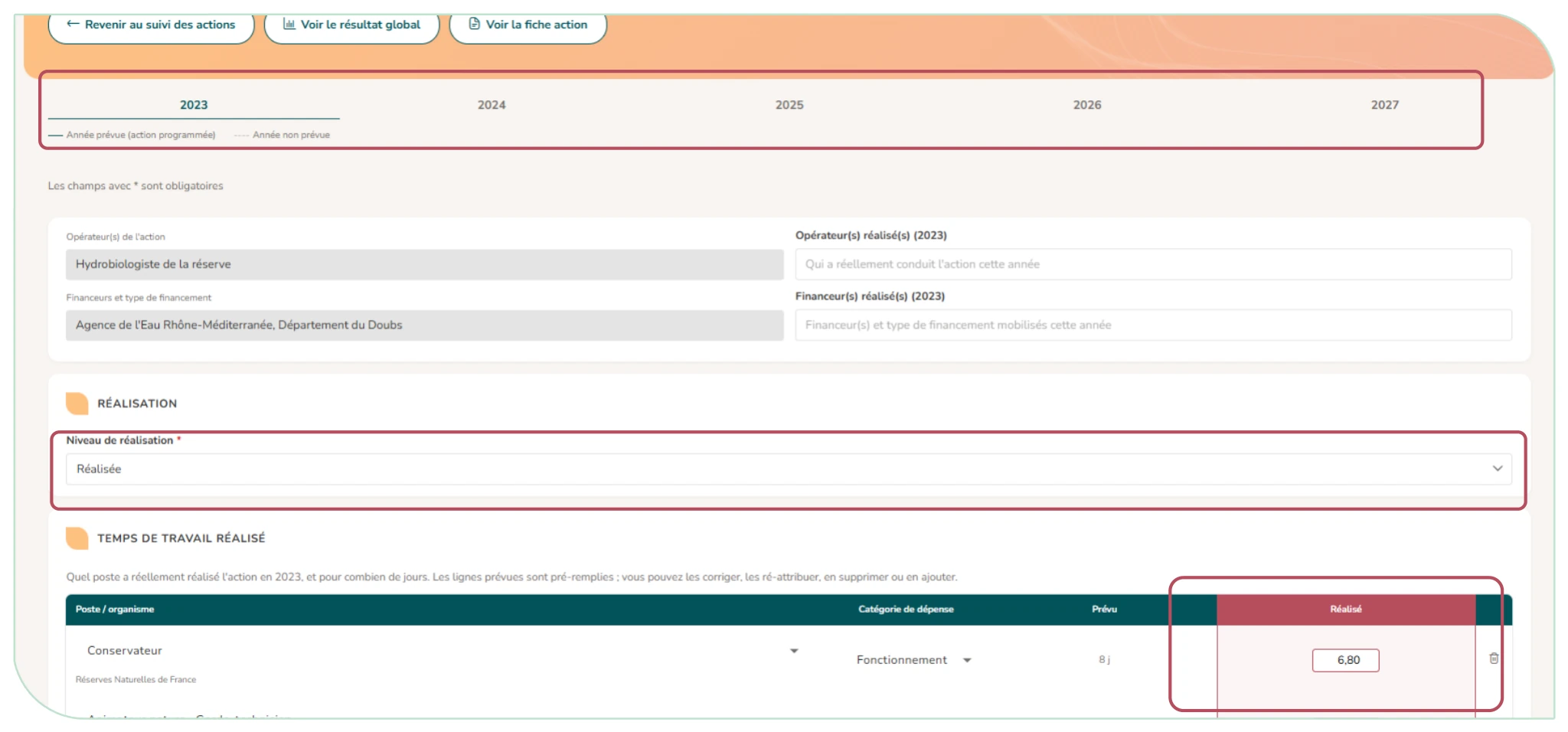
On accède à la zone de saisie du suivi des actions en cliquant sur la case de l'année sur laquelle le suivi est souhaitée dans le tableau de l'onglet « Réalisation ».
Le bouton « Exporter la fiche de suivi », en tête de page, télécharge la fiche Excel de l'action pour l'année affichée : prévu et réalisé côte à côte (voir § 4.12). Il est réservé, comme tous les exports, aux référents du plan et aux gestionnaires.
Pour chaque année, vous pouvez renseigner :
- Le niveau de réalisation : réalisée, partiellement réalisée ou non réalisée ;
- Les opérateurs et financeurs effectifs de l'année ;
- Le temps de travail réalisé (saisi avant le budget, car il calcule le coût salarial). La case « Déclinaison par type de poste », au-dessus du tableau, règle sa saisie pour toutes les années de l'action : décochée, le temps se saisit en un temps total (ou par organisme si le budget est ventilé par organisme) ; cochée, il se saisit poste par poste, et chaque ligne doit alors indiquer son poste. Elle est décochée par défaut, sauf si la programmation est déclinée par poste : elle est alors cochée et ne peut pas être décochée ;
- Puis le budget réalisé. Deux cases, au-dessus du tableau du budget, règlent sa saisie pour toutes les années de l'action, indépendamment de la programmation :
- « Déclinaison par type de coût » : détaille le réalisé en coût salarial, stage, prestataire et autres coûts, même si l'action a été programmée en totaux (le prévu n'est alors rappelé qu'en totaux). Si la programmation est déclinée par type de coût, la case est cochée et ne peut pas être décochée ;
- « Saisie automatique du coût salarial » (dès que le réalisé est décliné par type de coût) : décochée, le coût salarial réalisé se saisit à la main, même si la programmation le calculait — le coût jour réel diffère souvent du prévu ;
- Un commentaire, l'emprise réalisée (le bouton « Copier l'emprise prévue » reprend l'emprise programmée) et les valeurs des indicateurs de réponse.
Les onglets d'années couvrent toute la durée du plan : saisir une année non prévue enregistre une action réalisée non prévue.
Les cases « Déclinaison par type de poste » et « Déclinaison par type de coût » sont reprises du premier suivi saisi dans le plan : pour une action dont le suivi n'a encore jamais été saisi, elles sont proposées dans l'état de ce premier suivi (sauf si la programmation de l'action impose de les cocher). Ce n'est qu'une valeur par défaut, modifiable ; elle est enregistrée avec le premier suivi de l'action, et les suivis déjà enregistrés ne changent pas.
Chaque année s'ouvre avec ses propres données : une année jamais saisie s'affiche directement en saisie, vide, avec seulement les valeurs reprises de la programmation. Une année déjà enregistrée s'affiche en lecture : le bouton « Modifier », en haut à droite du formulaire, la repasse en saisie. À côté, « Effacer la saisie de l'année » supprime tout le suivi de cette année (niveau, budget, temps, emprise, commentaires) après confirmation : l'action revient à l'état « non encore saisie » et le formulaire repasse en saisie.
Pour une action programmée globalement sur sa période (voir § 4.8.1), le réalisé se saisit toujours année par année, mais le tableau ne rappelle pas de prévu par année : deux encadrés au-dessus du tableau donnent le budget et le temps de travail prévus pour la période, face au réalisé enregistré toutes années confondues.
Comme à la saisie de l'action, la catégorie de dépense du temps réalisé (fonctionnement, investissement, bénévolat partenariat) n'est demandée que si le mode de ventilation inclut le type de budget. Dans les onglets Budget et RH du suivi des actions, son prévu ne compte que dans la colonne du total du plan.
La page globale d'une action récapitule sa réalisation, son budget et son temps de travail année par année. Le bouton « Ajuster manuellement la réalisation » permet de forcer la réalisation globale et d'ajouter un commentaire global.
4.9.3. Le bilan de la gestion¶
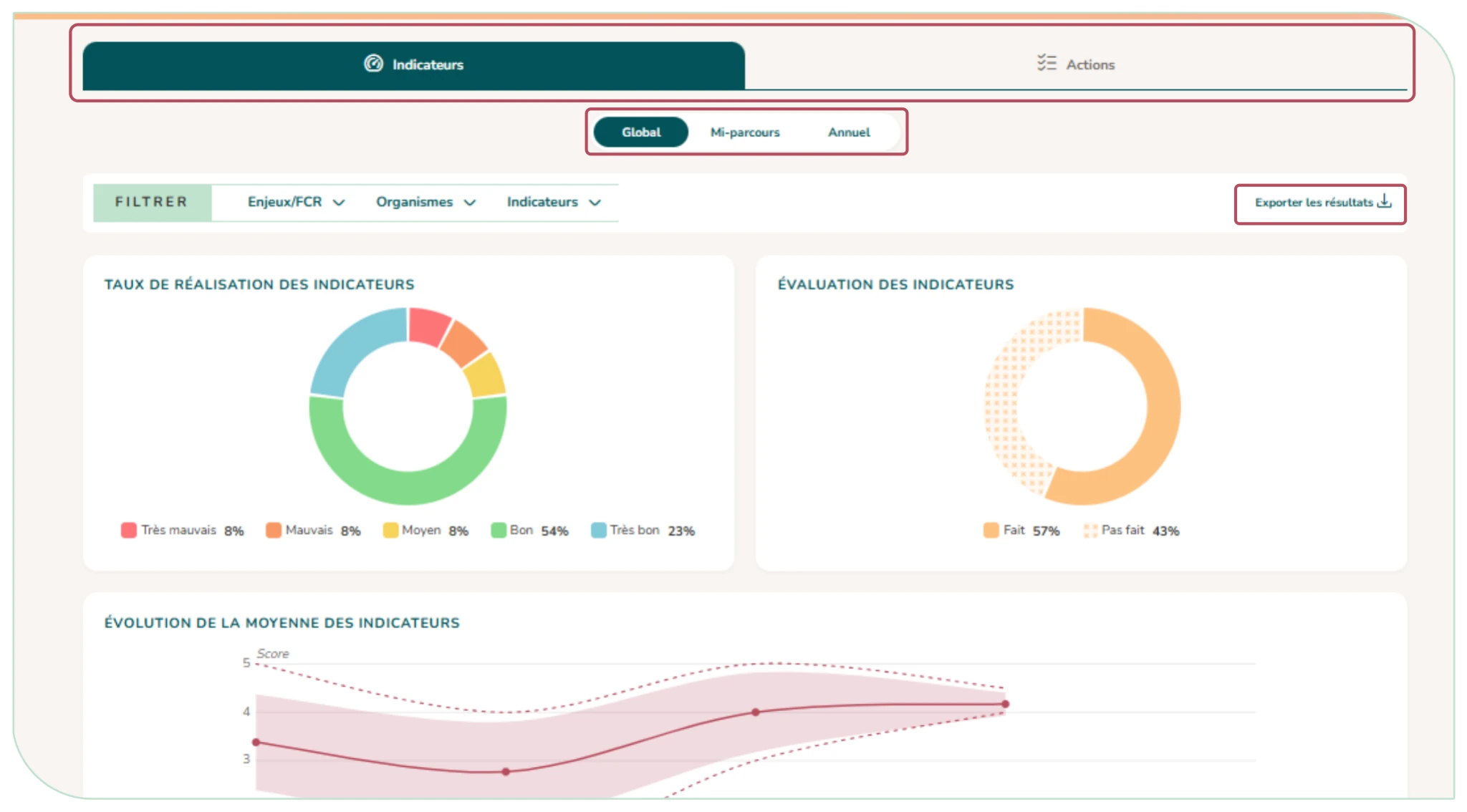
Le « Bilan de la gestion » synthétise les résultats du suivi du plan de gestion, selon trois temporalités : Global, Mi-parcours (première moitié du plan) ou Annuel (une année choisie), et peut être filtré par enjeu / FCR. Les différents graphiques ou chiffres clefs sont générés automatiquement en fonction des éléments de suivi saisis (suivi des indicateurs via le tableau de bord et suivi des actions de gestion).
- Onglet Indicateurs : répartition des scores, évaluation des indicateurs, évolution de la moyenne (avec minimum, maximum et écart-type) et graphique radar par enjeu.
- Onglet Actions : budget prévisionnel et réel (détaillé en fonctionnement et investissement si au moins une action du plan ventile par type de budget), jours de RH, taux de réalisation, niveau de réalisation par catégorie d'action, par enjeu et par année.
- « Exporter les résultats » : les résultats chiffrés (fichier CSV, lisible dans Excel) ou les graphiques (image JPG), selon les filtres en cours.